
華碩Y481筆記本電腦如何一鍵重裝win7系統?目前使用華碩筆記本電腦進行辦公的用戶也不在少數,畢竟華碩品牌的質量還是很不錯的。不過也不能排除華碩筆記本電腦出現系統故障的問題,最近有位用戶的華碩Y481筆記本電腦就出現某些故障,想要對其進行一鍵重裝win7系統,假如你不知道怎么操作的話,跟著教程學習吧。
準備工具:
韓博士裝機大師(打開前退出所有殺毒軟件)
華碩Y481筆記本電腦
具體步驟:
第一步
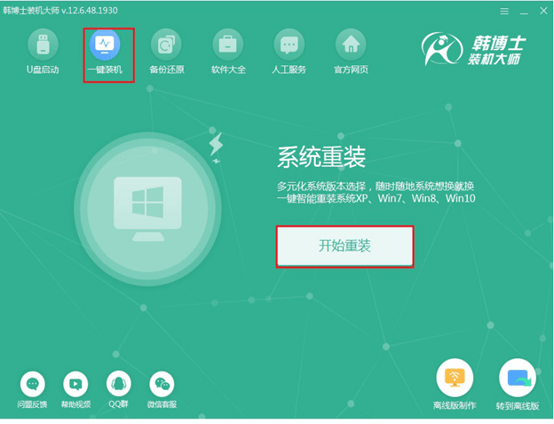
在華碩Y481筆記本電腦上下載安裝韓博士,打開韓博士后選擇“開始重裝”進入第一步操作。
第二步
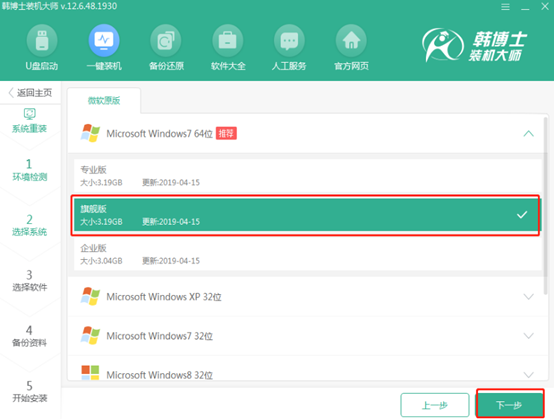
韓博士會提供多種win7系統文件進行下載,大家可以根據自己需要進行選擇。
第三步
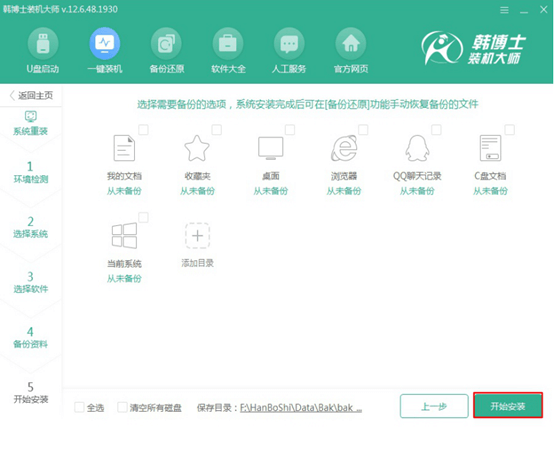
開始勾選常用裝機軟件和重要文件進行備份安裝,以免數據丟失。

第四步
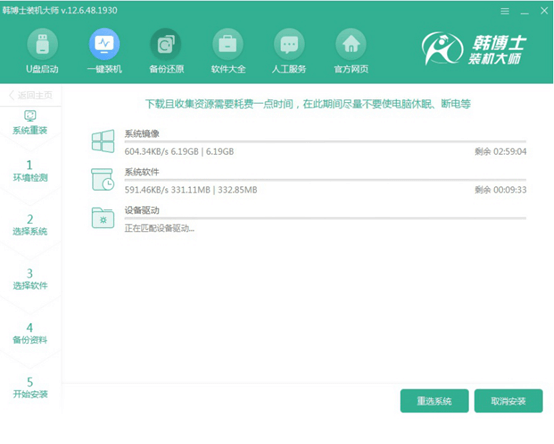
韓博士進入下載系統文件狀態,全程無需手動操作。
第五步
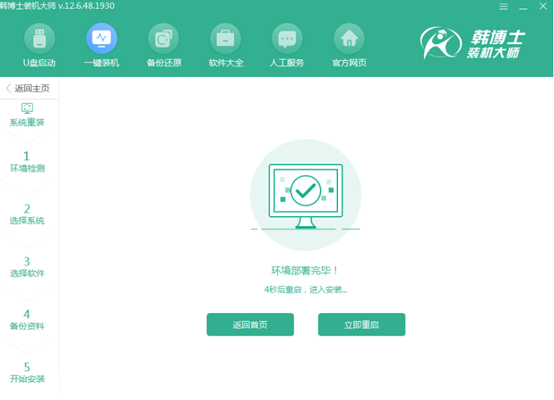
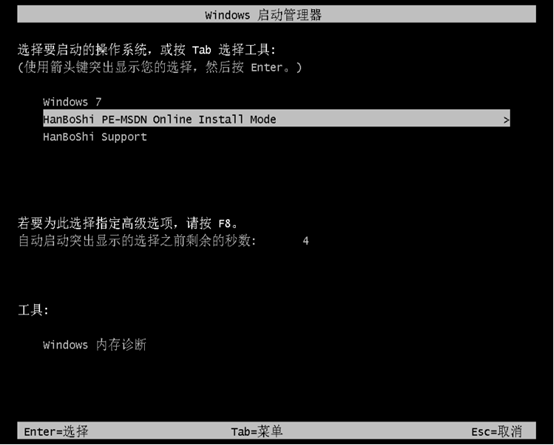
文件下載完成后重啟電腦,重啟后在啟動管理器界面中選擇以下PE模式回車進入。
第六步
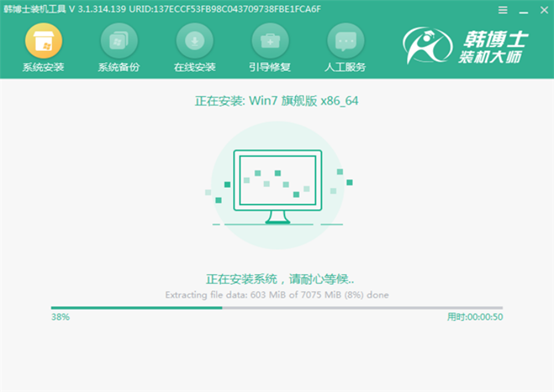
電腦會彈出韓博士安裝win7系統界面,全程無需手動操作。
第七步
系統安裝完成后再次重啟電腦,經過多次重啟部署安裝,最后進入重裝完成的win7桌面。

以上就是本次小編為大家帶來的華碩Y481筆記本電腦如何一鍵重裝win7系統的詳細圖文教程,假如你覺得有用的話可以將此篇教程分享給更多需要的小伙伴。